
✨ Прайс-лист помогает клиентам быстрее понять стоимость ваших услуг и выбрать подходящий вариант без лишних вопросов в чате. Теперь появилась возможность добавить его прямо в ваше объявление на Куфаре .
☝🏻Обратите внимание. Возможность добавить и просмотреть прайс-лист на данный момент есть в веб-версии Куфара в следующих подкатегориях: «Услуги для авто», «Красота», «Здоровье», «Ремонт квартиры, дома», «Бытовые услуги», «Строительные работы», «Ремонт техники и электроники», «Деловые услуги», «Компьютерные услуги, интернет», «Услуги для животных», «Полиграфия, наружная реклама», «Ремонт, сборка, перетяжка мебели», «Ремонт и пошив одежды», «Сад, благоустройство», «Услуги для торжеств» и «Фото и видеосъемка».
В приложениях данная возможность есть в подкатегориях «Услуги эвакуатора», «Фото и видеосъёмка».
Добавление прайс-листа доступно на этапе заполнения формы подачи объявления, а также при его редактировании.
Для этого нужно:
✅ Нажать нажать кнопку «Подать объявление» либо открыть редактирование ранее созданного объявления.
✅ Найти блок «Прайс-лист».
✅ Нажать кнопку «Добавить услугу».
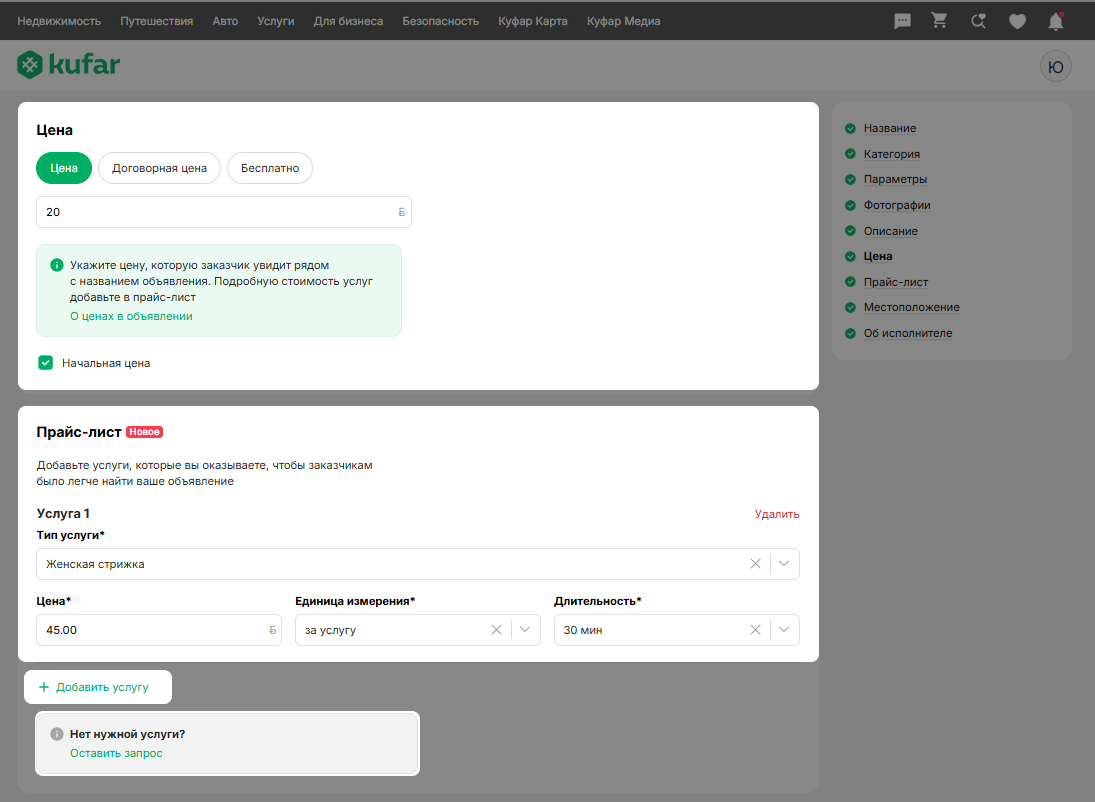
✅ Заполнить все поля.
✅ Завершить подачу объявления либо сохранить изменения при редактировании.
Поля, которые необходимо заполнить для отображения прайс-листа:
✔️ Тип услуги. Выберите услугу, которую хотели бы добавить в прайс-лист.
✔️ Цена. Укажите стоимость услуги.
✔️ Единица измерения. Выберите, за что указана цена, это поможет клиенту понять, какой объем работ входит в стоимость.
✔️ Длительность. Укажите, сколько времени занимает услуга, чтобы клиент мог планировать свое время.
➕ Если в списке нет подходящей услуги, нажмите «Оставить запрос» — мы передадим его команде Куфара.
Заполните также блок «Цена». Эта цена отобразится рядом с названием объявления и будет влиять на выдачу объявления при поиске по цене.
O ценах в объявлении с прайс-листом.
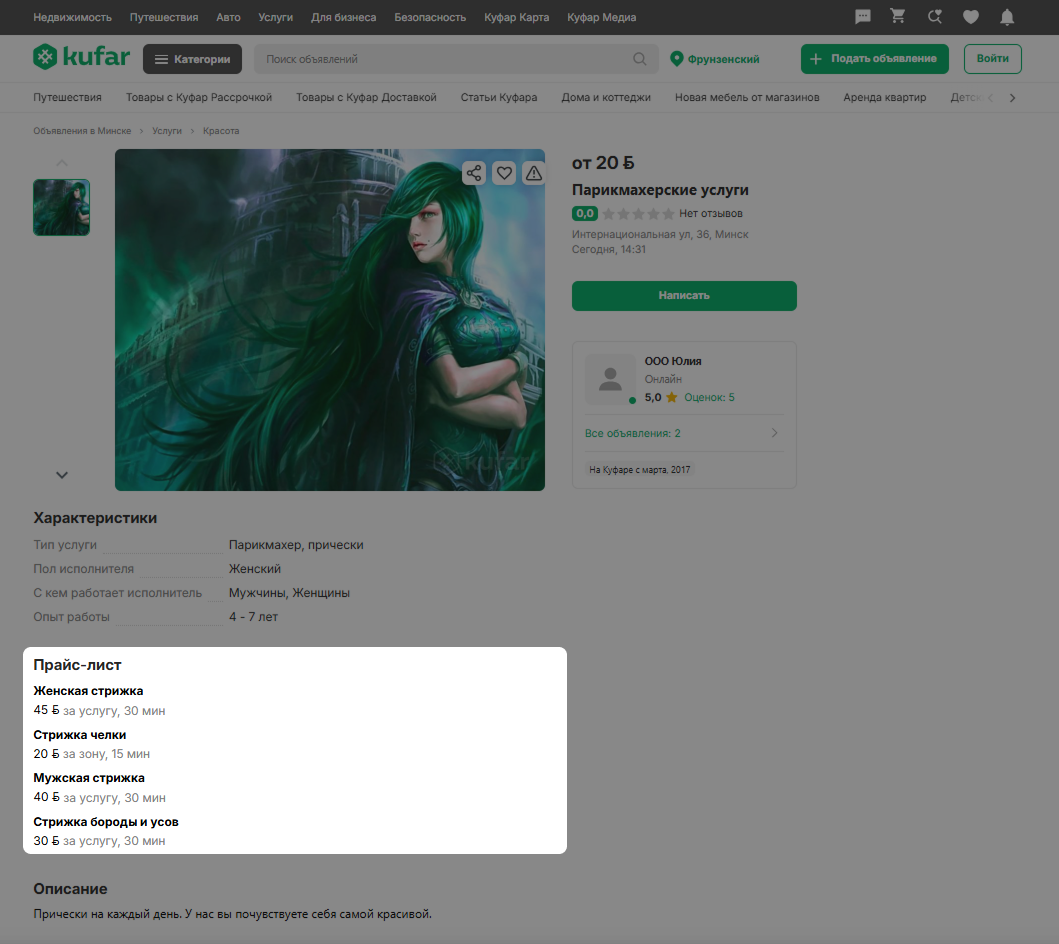
В объявлении прайс-лист будет отражаться вот так:
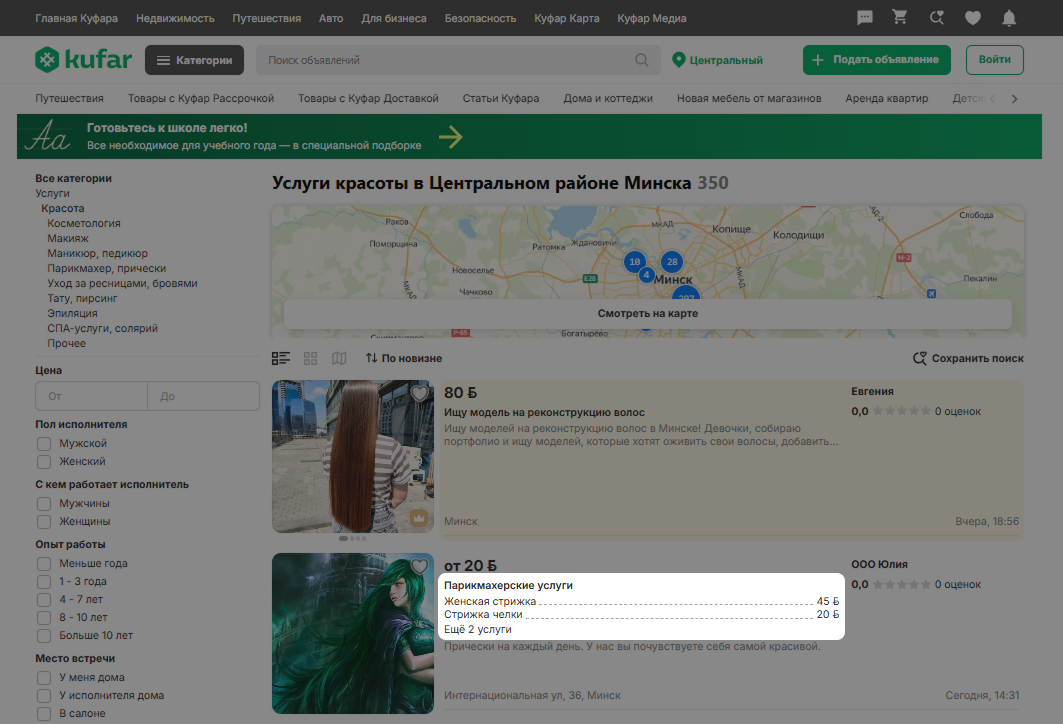
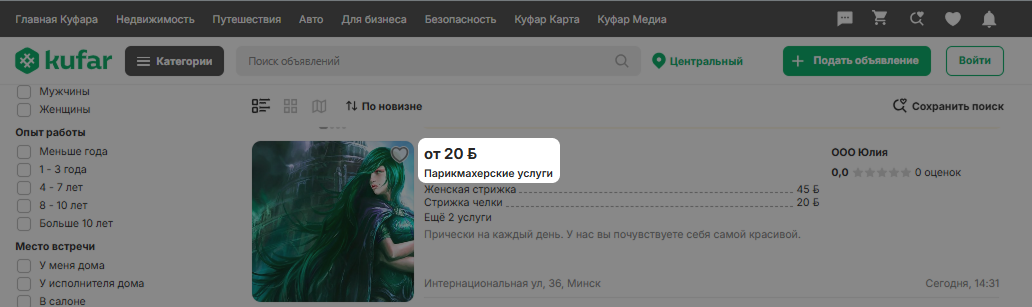
Вот так отражается объявление с прайс-листом в списке с другими объявлениями (доступно в режиме отражения «Список»):
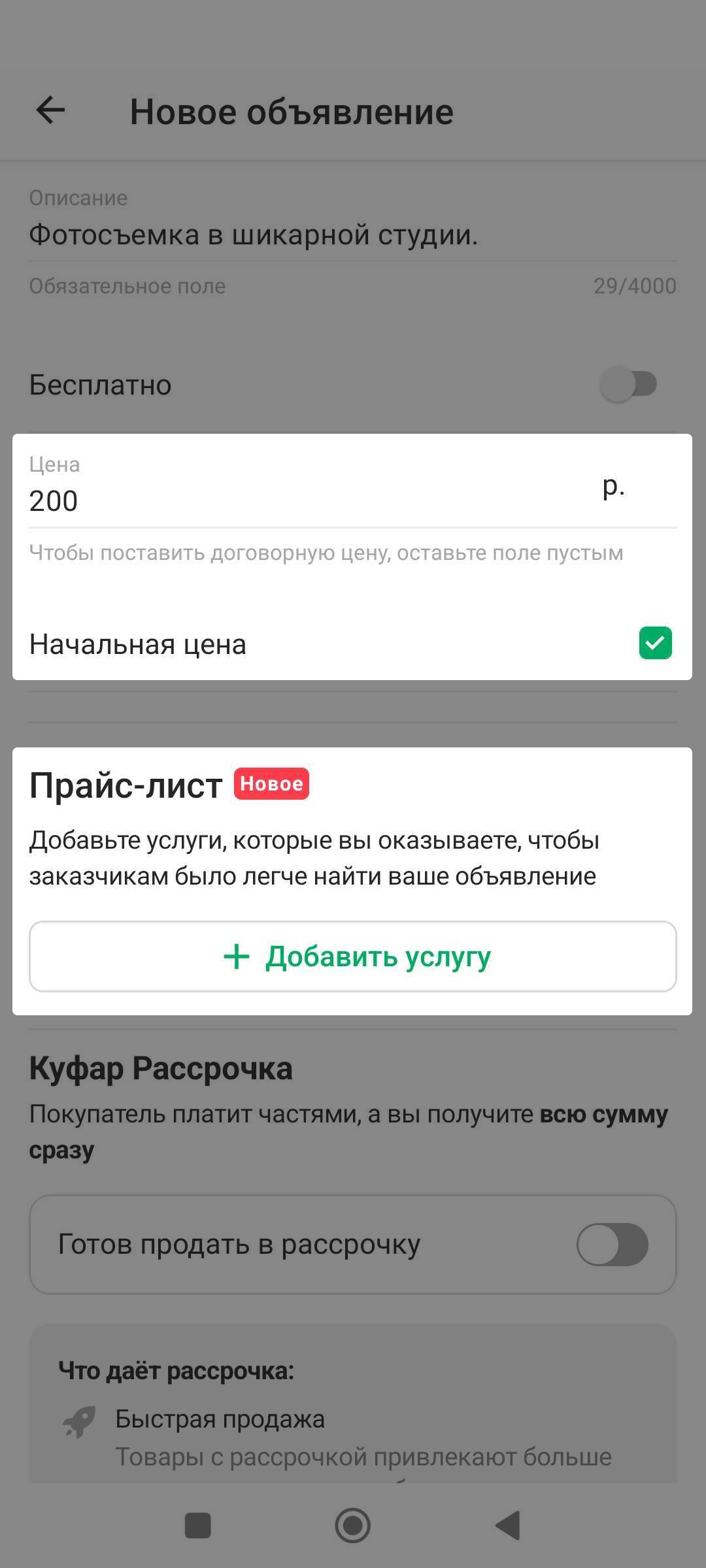
✅ Заполните поле «Цена», поставьте чек-бокс в поле «Начальная цена», если планируете указать несколько услуг с разными ценами.
✅ Перейдите к блоку «Прайс-лист», нажмите кнопку «Добавить услугу»:
Как добавить прайс-лист в объявление в приложениях
✅ Заполните все объязательные поля, нажмите кнопку «Сохранить». Если в списке услуг нет той, которая необходима вам, нажмите кнопку «Нет нужной услуги? Отправить запрос»:
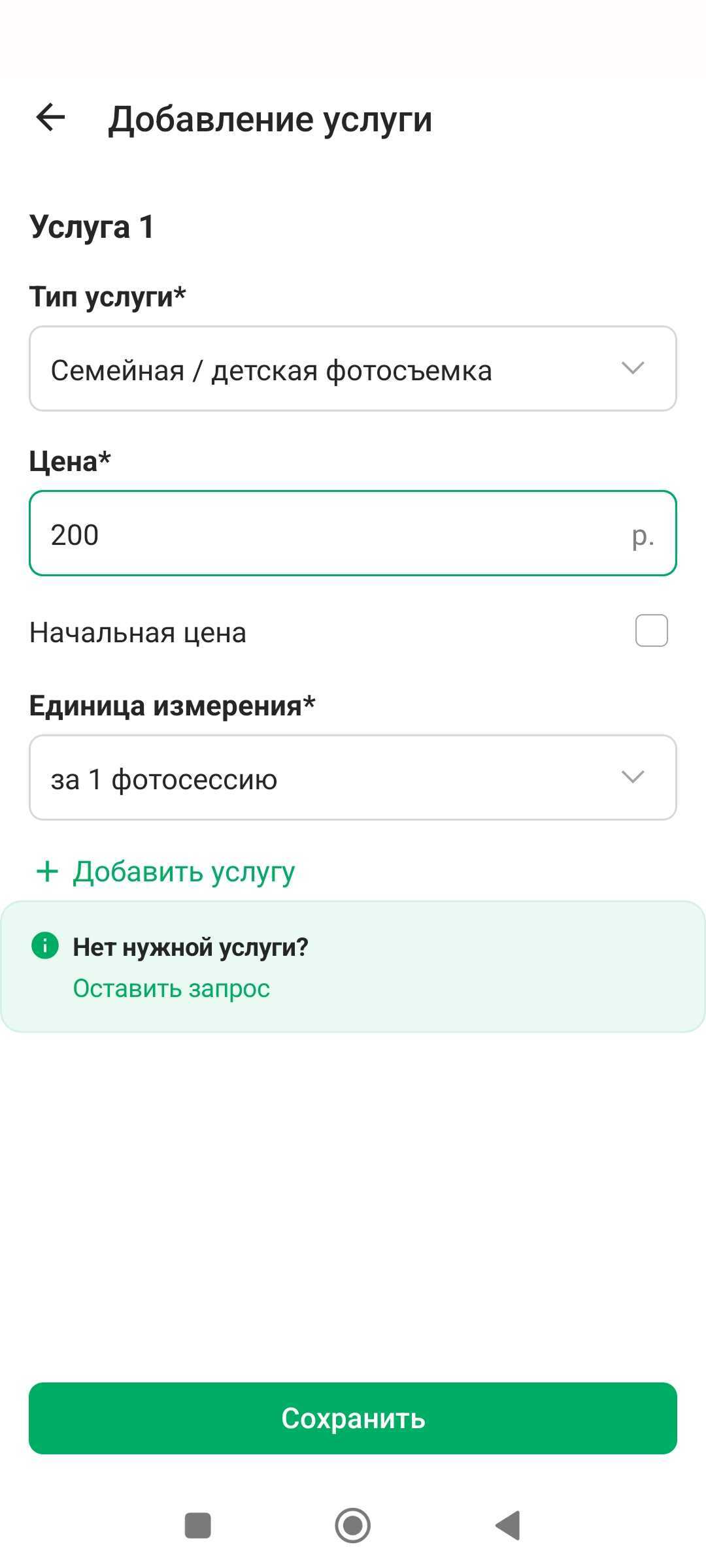
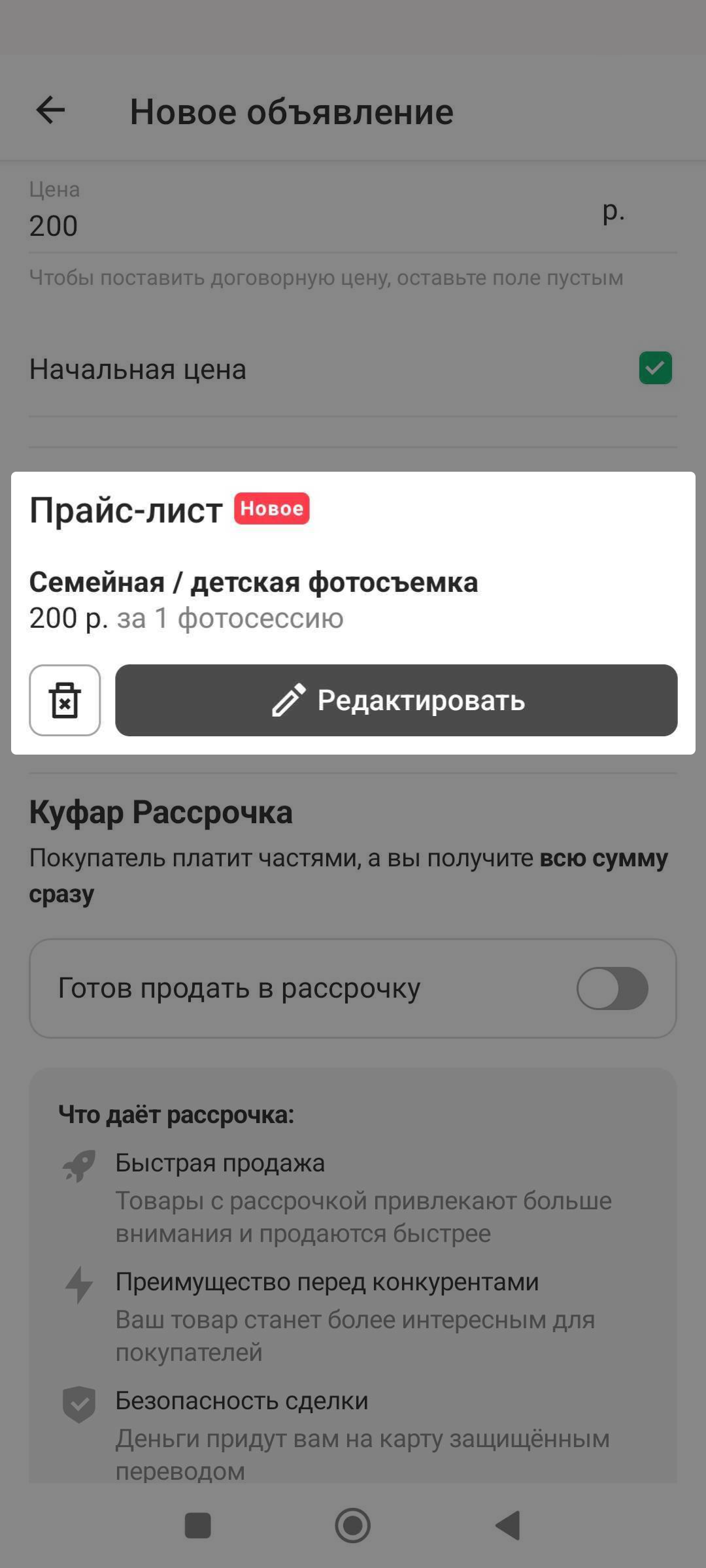
✅ Для редактирования или добавления нового прайс-листа нажмите кнопку «Редактировать».
✅ Для удаления прайслиста нажмите кнопку в виде урны:
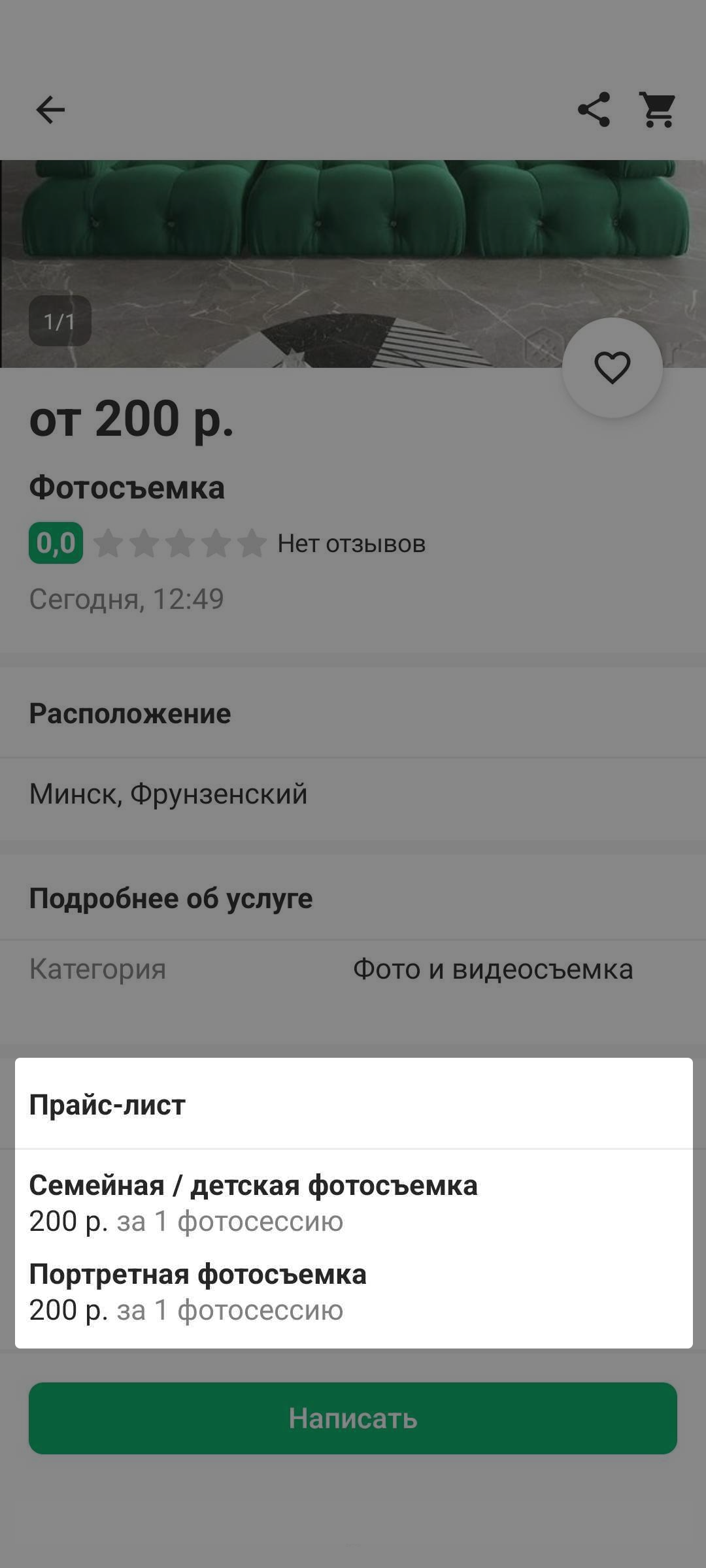
На странице с объявлением прайс-лист будет отражаться так:
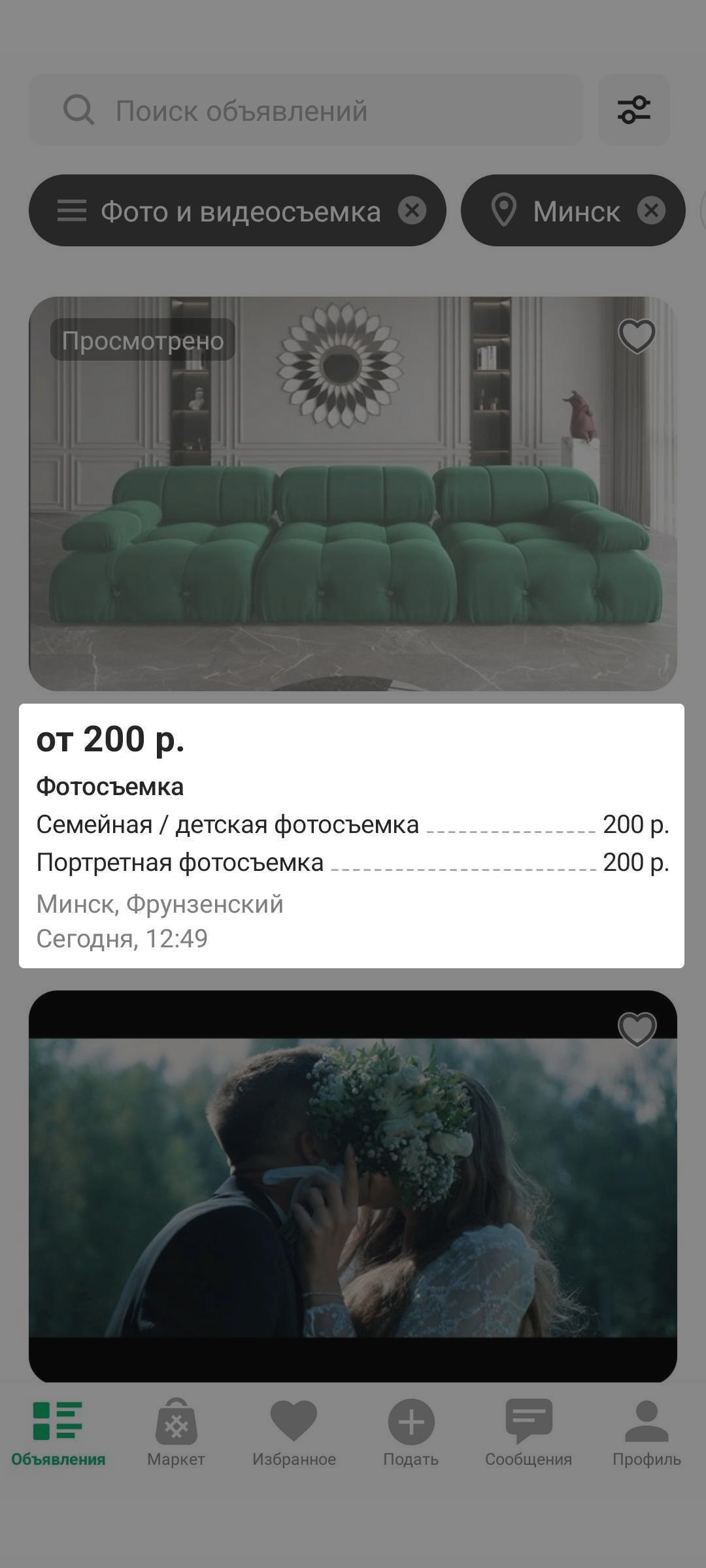
Вот так прайс-лист отражается в списке объявлений (доступно в режиме отражения «Список»):
Как правильно указывать цены в объявлении с прайс-листом
У объявления есть основная цена. Она показывается рядом с названием объявления — её пользователь видит первой.
Например: «Парикмахерские услуги — от 20 р.».
Эта цена нужна не только для показа. Сейчас именно по ней работают фильтры в выдаче объявлений. Если заказчик указывает диапазон цен, система смотрит именно на основную цену объявления.
В будущем у нас появится возможность искать объявления по конкретной услуге и её цене из прайс-листа.
Поэтому мы рекомендуем заполнять оба блока:
✔️ Основная цена поможет объявлению попадать в выдачу сейчас.
✔️ Прайс-лист поможет заказчику быстрее понять, какие услуги вы предлагаете и сколько они стоят.