
Как добавить поиск в избранные
Избранные поиски нужны для того, чтобы вы могли быстрее получать доступ к тем поискам, которыми вы пользуетесь более-менее регулярно. Например, если ищете себе определённую вещь, но из существующих на данный момент предложений ни одно вам не подходит, вы можете добавить поиск по параметрам в избранные поиски, а затем периодически просматривать в вашем профиле новые объявления, появляющиеся в нём.
Для того, чтобы добавить поиск в избранное:
✅ нужно применить все интересующие вас фильтры.
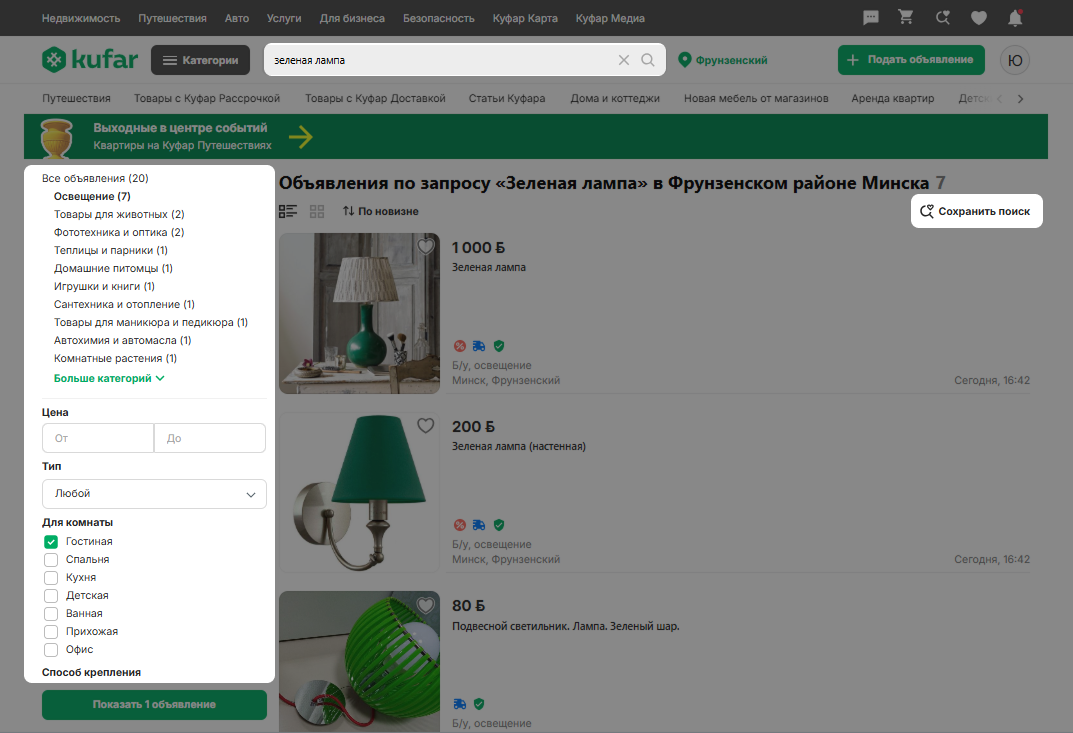
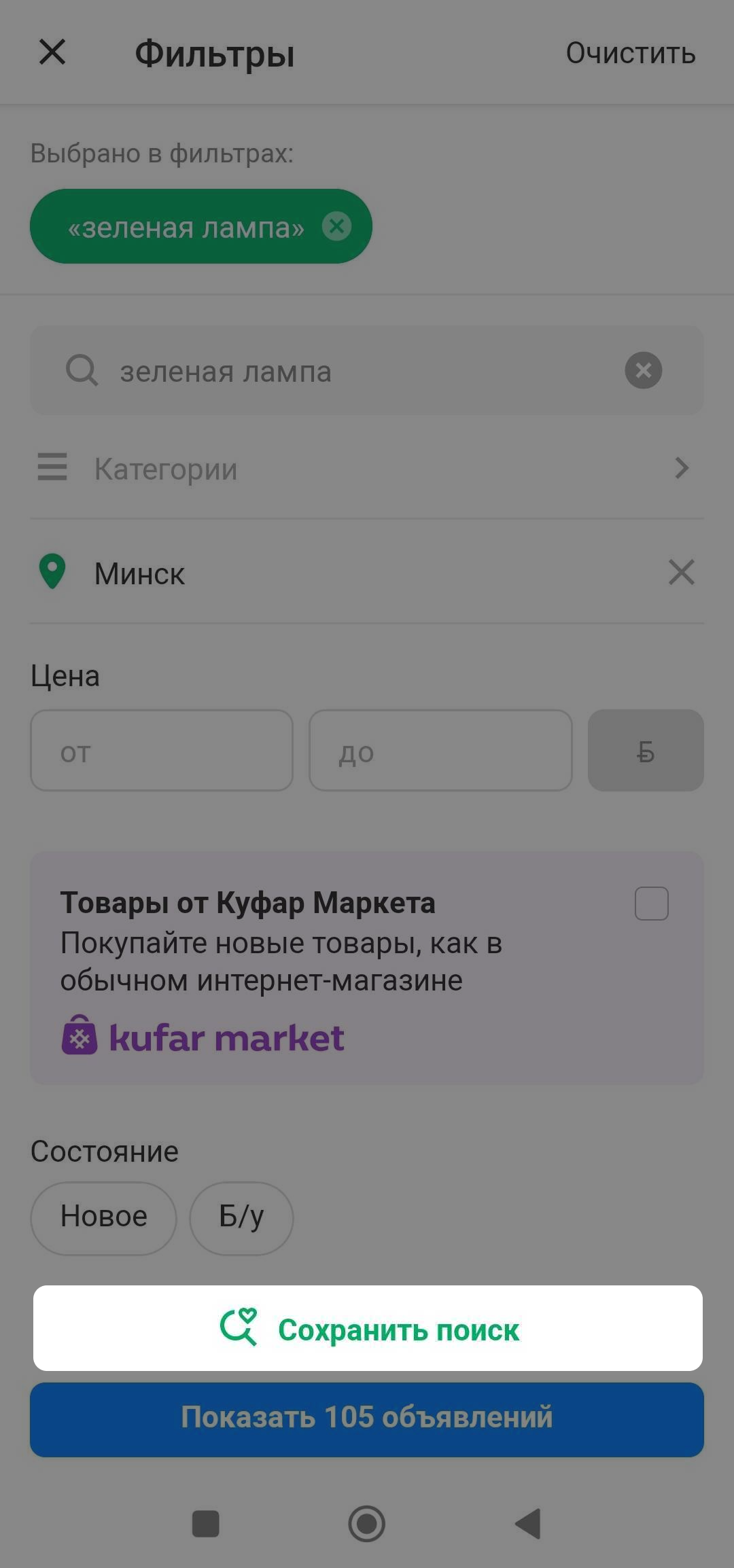
✅ нажать на кнопку

Как добавить поиск в избранное в веб-версии
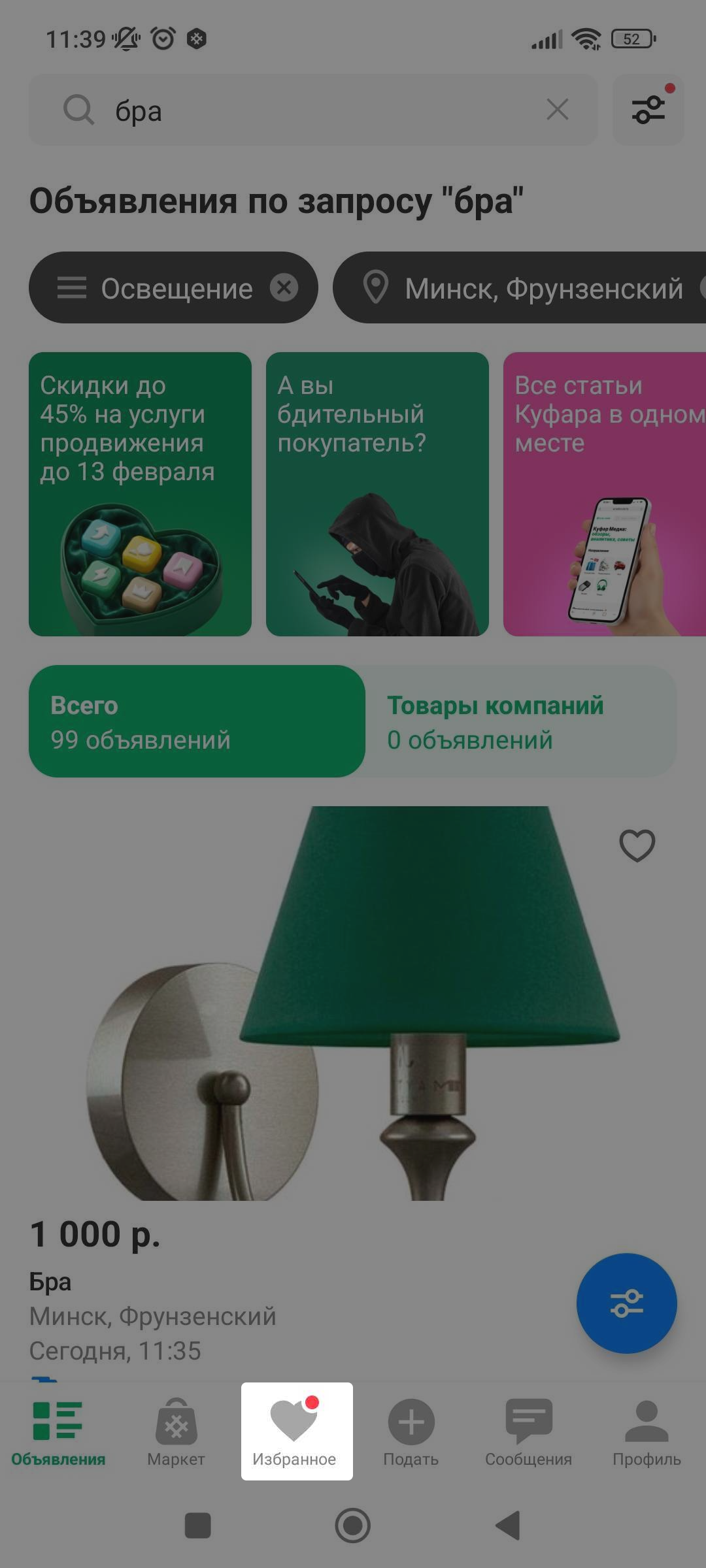
Как добавить поиск в избранные в приложениях для Андроид и iOS

Где отображаются сохраненные поиски
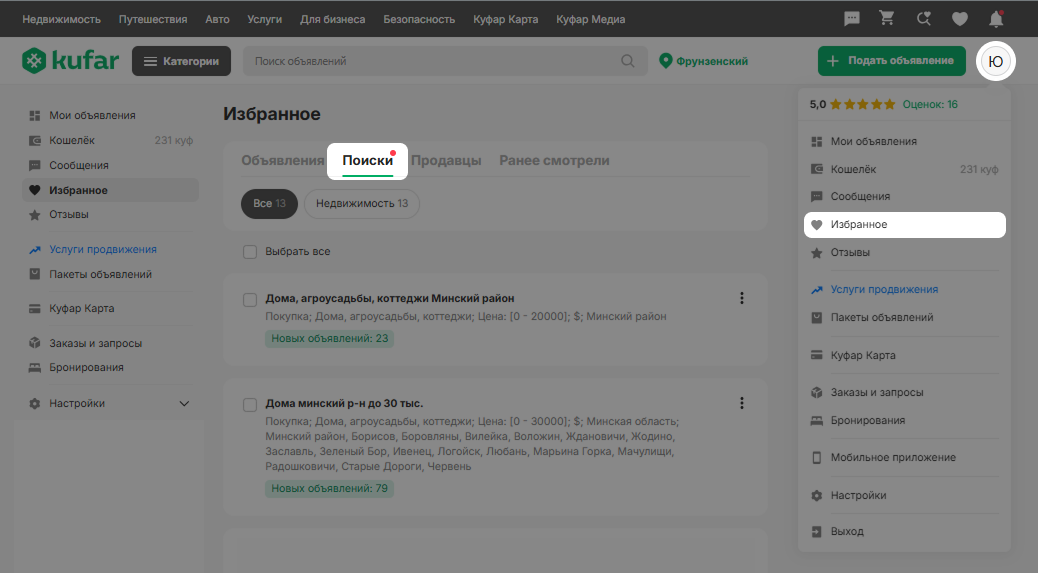
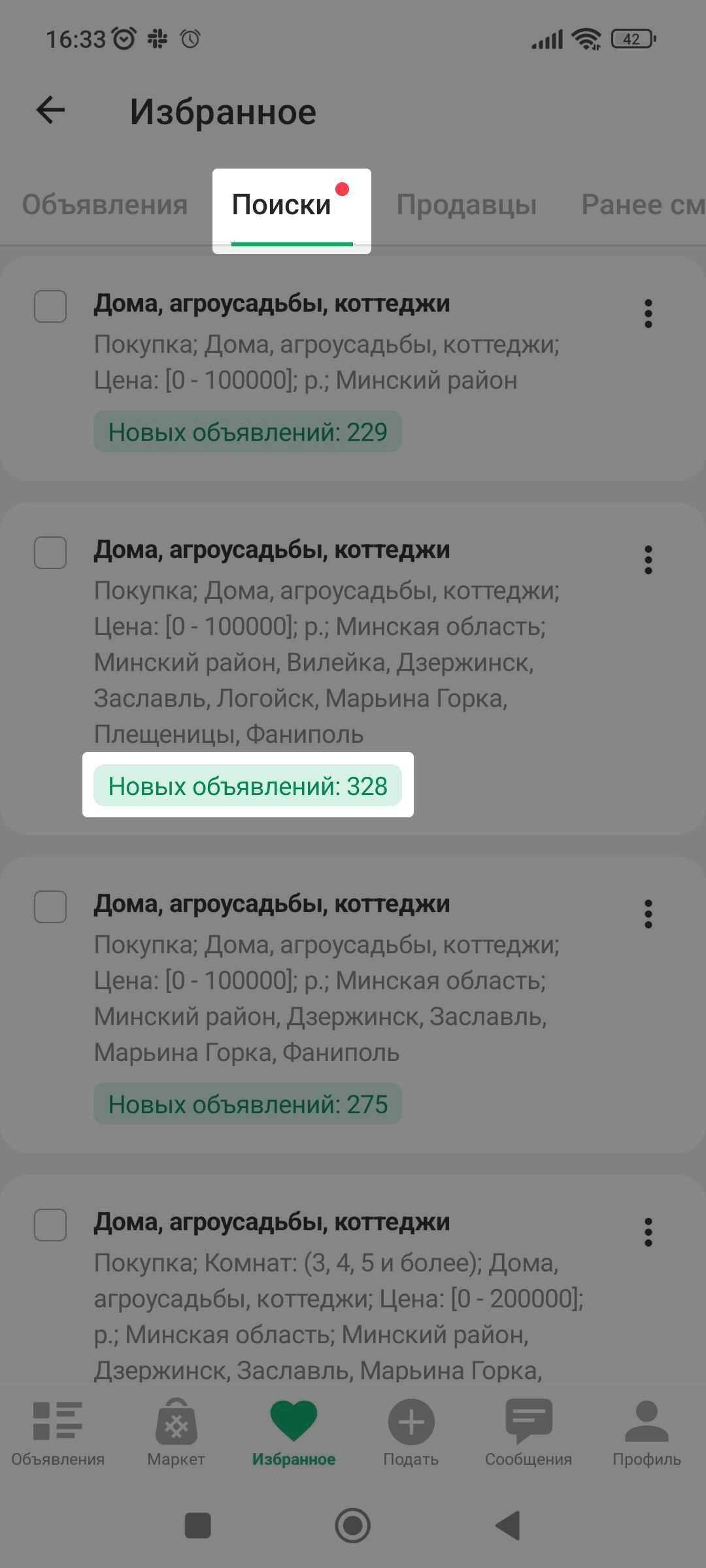
Отображаются сохраненные поиски в хедере (верхней части страницы) справа в виде значка "лупа с сердечком" (в браузерной версии Куфара). Также их можно найти в разделе профиля «Избранные» (значок в виде сердечка) ➔ подраздел Поиски.
☝🏻 В первую очередь в списке отражается количество новых объявлений.
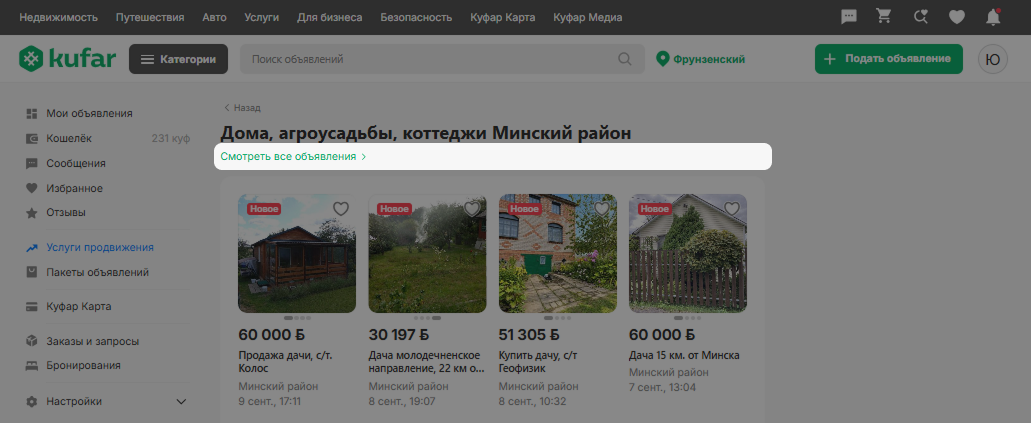
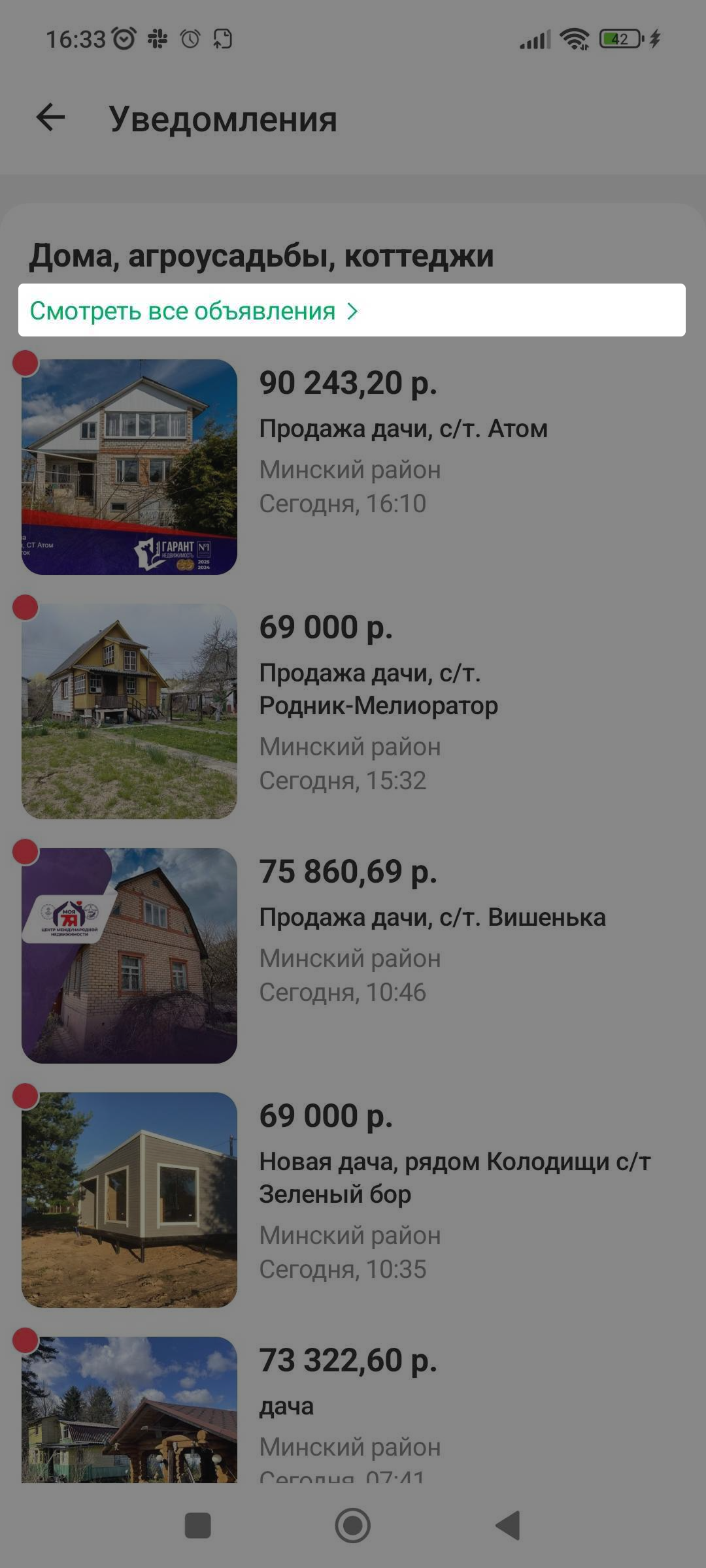
Если вы хотите сформировать список из всех объявлений: новых и тех, что просматривали ранее -- нажмите на кнопку «Смотреть все объявления».
Отображение избранных поисков в веб-версии

Отображение избранных поисков в приложениях для Андроид и iOS
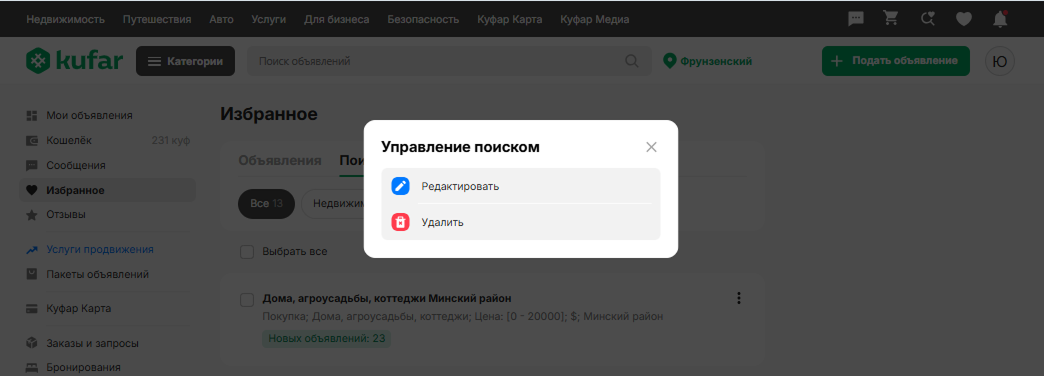
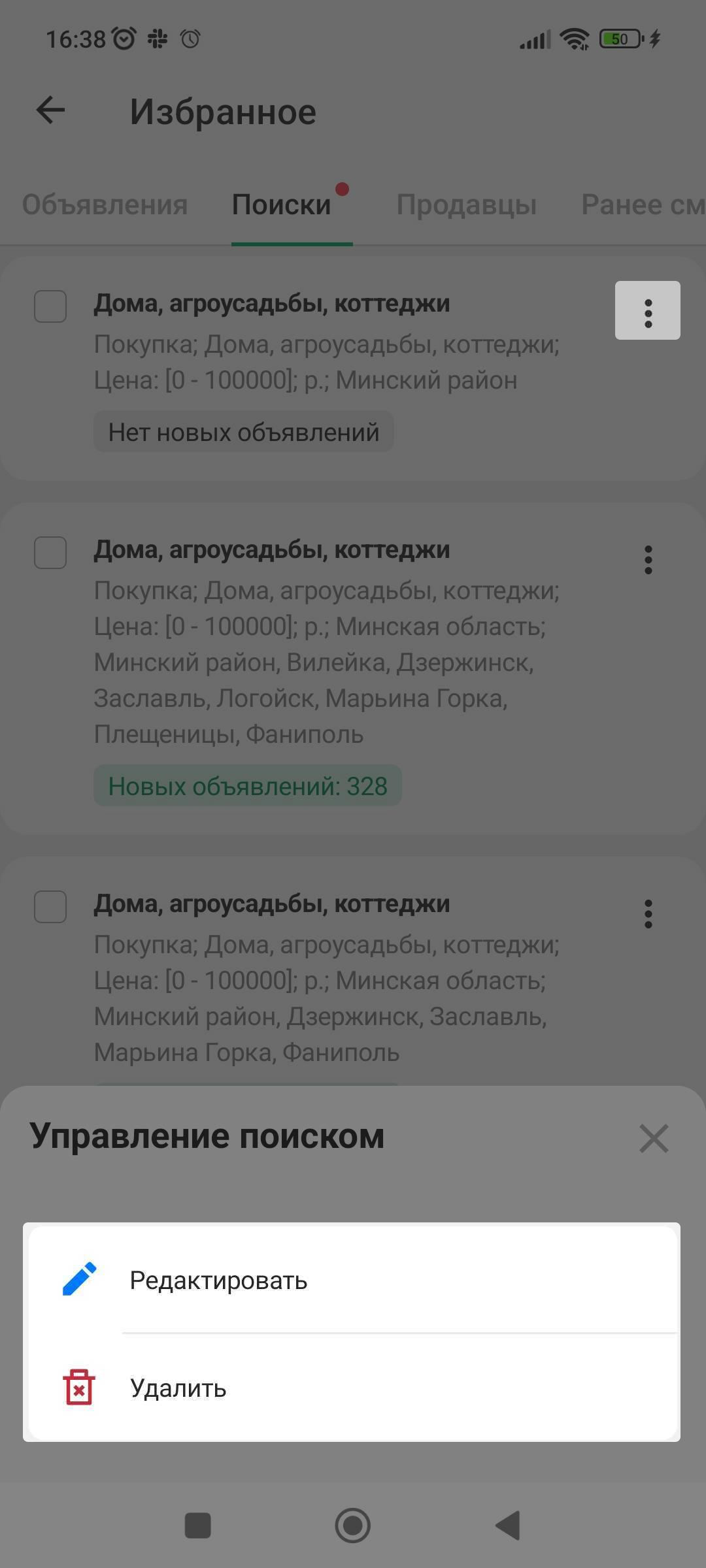
Как удалить или переименовать сохраненный поиск
Для удаления/переименования поиска из избранного нужно:
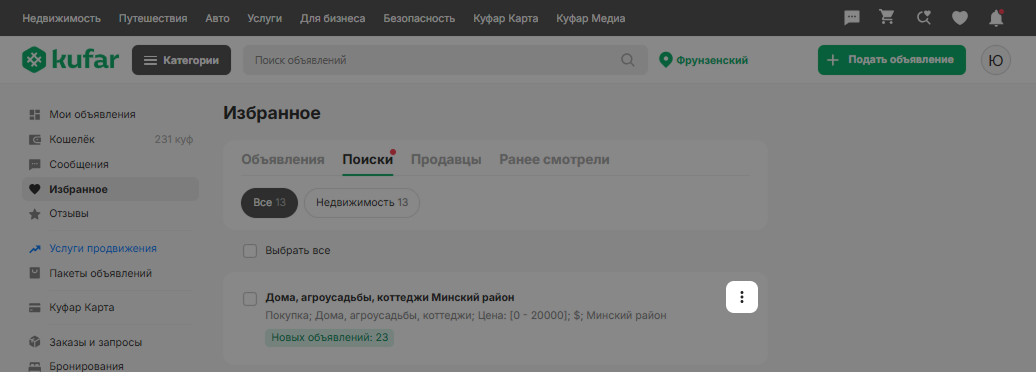
✅ нажать на значок в виде трех точек справа от списка.
✅ выбрать опцию «Удалить», если хотите удалить список.
✅ выбрать опцию «Редактировать», если хотите переименовать список.
Как удалить/переименовать избранный поиск в веб-версии
Как удалить/переименовать сохраненный поиск в приложениях для Андроид и iOS
Если вы пользуетесь Куфаром из браузера на мобильном телефоне, то для того, чтобы добавить поиск в избранное, нужно выбрать категорию (и подкатегорию, если необходимо) нажать кнопку «Фильтры», указать интересующие фильтры, нажать «Показать результаты», после чего снова зайти в «Фильтры» и нажать на надпись «Сохранить поиск»: